
UniTV APK 2026: baixar para Android, TV Box e Fire Stick
Se você quer baixar UniTV APK para celular Android, TV Box ou Fire Stick, esta homepage continua sendo o ponto de partida para o arquivo atual e para os guias por aparelho.
O arquivo atual desta página é a build 4.14.1. Abaixo, você vê versão, tamanho, compatibilidade, o que foi conferido neste download UniTV APK e quando faz mais sentido abrir um guia mais específico.
Esta homepage funciona melhor como ponto de partida para quem quer baixar o UniTV APK atual, conferir se a build mais nova ainda faz sentido no aparelho e comparar rapidamente o caminho para celular Android, TV Box e Fire Stick. Antes de instalar, vale olhar versão, tamanho, nome do arquivo e permissões.
Quando a dúvida já for sobre outro aparelho, uma versão antiga ou um erro específico, faz mais sentido sair daqui e abrir o guia certo em vez de tratar toda busca como se fosse o mesmo download.
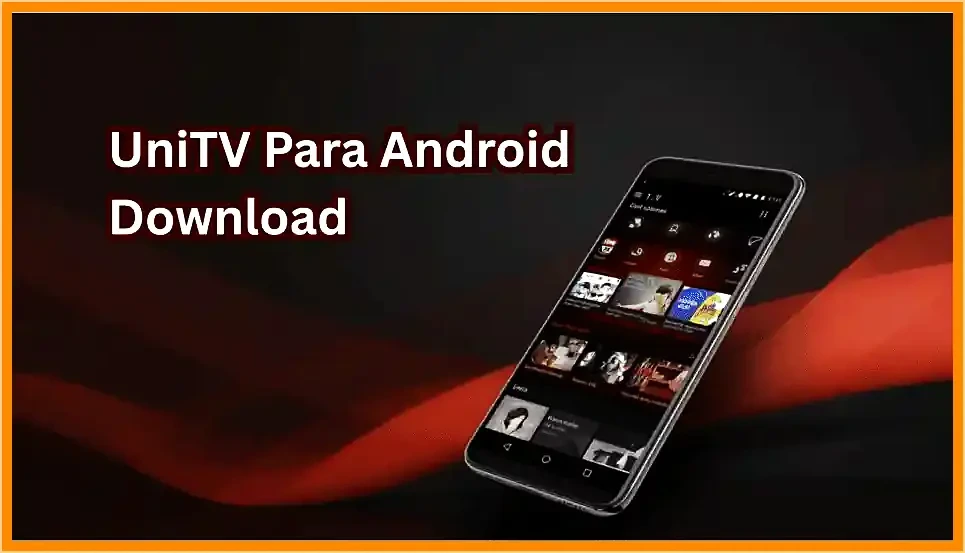
Dados do guia e compatibilidade
| Campo | Informação |
|---|---|
| Nome do app | UniTV APK |
| Ano do guia | 2026 |
| Tipo de arquivo | APK para instalação manual em Android e dispositivos baseados em Android |
| Sistema compatível | Android 7.0 ou superior, quando o aparelho for compatível |
| Dispositivos citados | Celular Android, tablet, TV Box, Fire Stick, Android TV e PC com emulador |
| Categoria | Aplicativo de entretenimento e streaming |
| Instalação | Manual, com permissão para instalar apps de fontes externas |
| Observação de uso | Resultados podem variar por modelo, versão do Android e rede |
| Função da página | Ponto de partida para o APK atual, compatibilidade e guias por aparelho |
| Verificação antes de instalar | Confira nome do arquivo, versão, permissões solicitadas e compatibilidade com o aparelho |
| Observação importante | Evite APK modificado, links encurtados e páginas que prometem “premium grátis” ou “100% seguro” |
Registro da checagem deste arquivo
O link de download desta página aponta para o arquivo unitv_apk.apk. Antes de publicar, conferimos a versão informada (4.14.1) e o tamanho do arquivo (32,7 MB). Também testamos a instalação e a abertura do app em celular Android, TV Box Android, Fire TV Stick e TV com Android TV / Google TV.
Isso não elimina todo risco de APK manual. Permissões, rede, espaço livre e compatibilidade ainda dependem do seu aparelho na hora do teste. A tabela abaixo resume só o que foi checado neste arquivo; a tabela anterior continua reservada para compatibilidade e função da homepage.
| Nome do arquivo | unitv_apk.apk |
| Versão conferida | 4.14.1 |
| Tamanho conferido | 32,7 MB |
| Tamanho bruto conferido | 34.252.899 bytes |
| Última checagem | 9 junho 2026 |
| Testado em | Celular Android, TV Box Android, Fire TV Stick e TV com Android TV / Google TV |
| Resultado do teste básico | Instalação e abertura confirmadas nas quatro categorias citadas acima |
| Limite desta checagem | Versão do Android por aparelho, identificadores técnicos do arquivo e registro de varredura ainda não aparecem neste registro público. O valor em MB usado nesta página continua como referência curta, enquanto o header bruto do arquivo aparece acima. |
O que conferir antes de instalar
Esse arquivo chama atenção porque o UniTV APK pode ser usado em aparelhos Android, TV Box, Fire Stick e outros dispositivos baseados em Android. Mesmo assim, antes de instalar, vale conferir a compatibilidade do aparelho, o espaço disponível, a origem do arquivo e as permissões solicitadas pelo app.
Pontos importantes para avaliar
Compatibilidade do aparelho
Verifique se o seu celular, TV Box, Fire Stick ou Android TV aceita instalação manual de APK e tem espaço livre suficiente.
Instalação manual
Como o arquivo é instalado fora da loja, pode ser necessário permitir apps de fontes externas nas configurações do Android.
Cuidados com o APK
Antes de instalar, confira nome do arquivo, versão, permissões solicitadas e evite páginas que prometem “premium grátis”.
Desempenho depende do aparelho
A experiência pode variar conforme internet, memória RAM, armazenamento livre e qualidade do dispositivo usado.
Essa análise ajuda a evitar problemas comuns, como falha na instalação, app lento, buffering ou incompatibilidade com alguns modelos de TV.
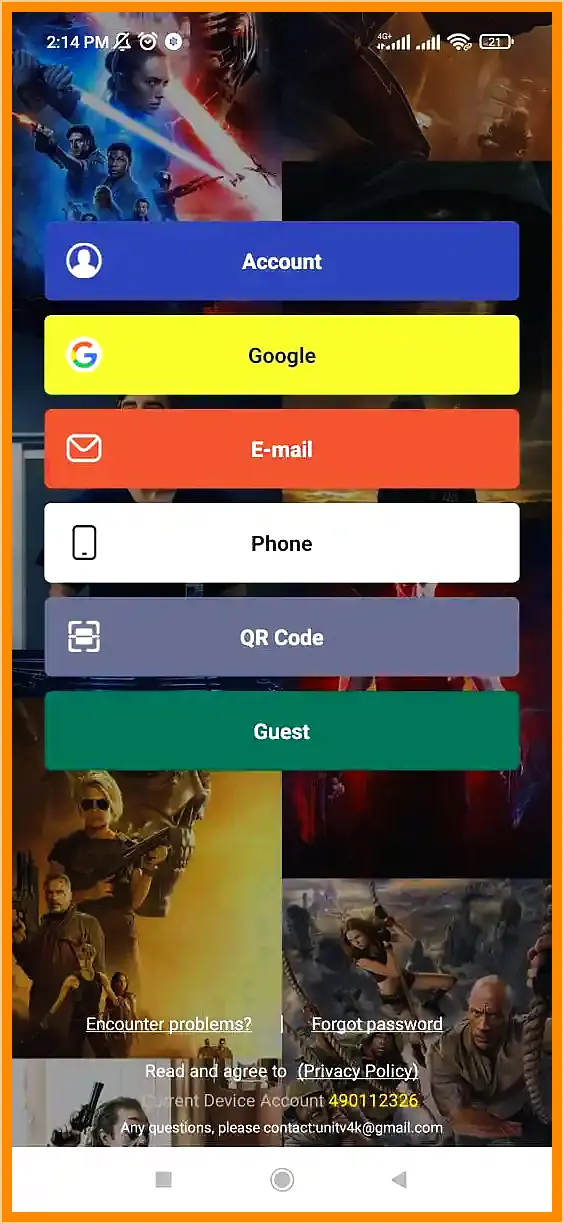
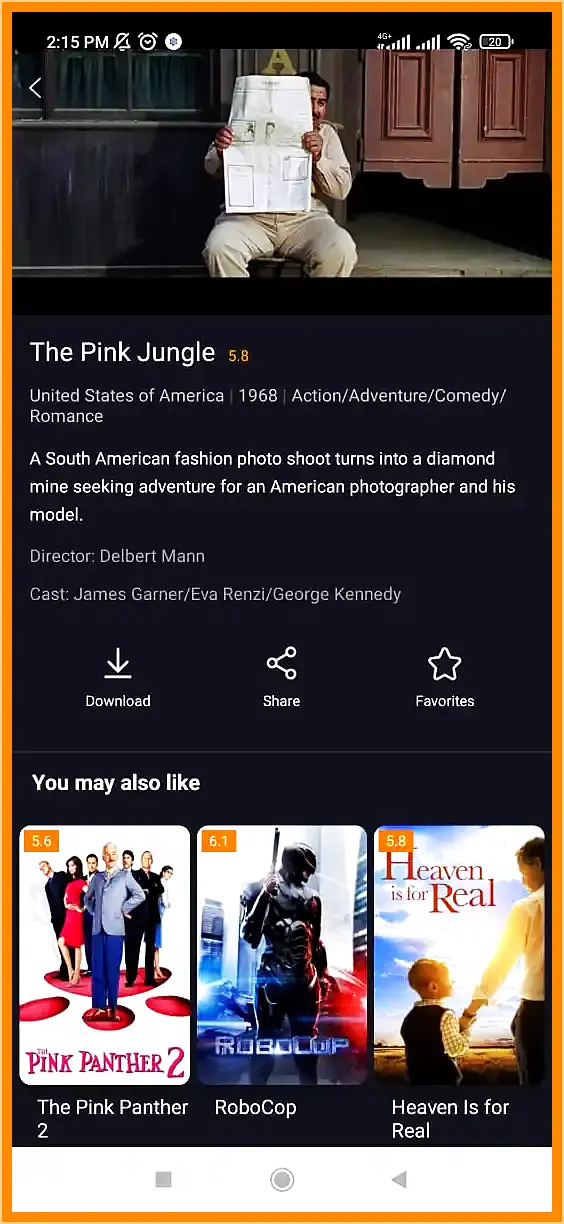
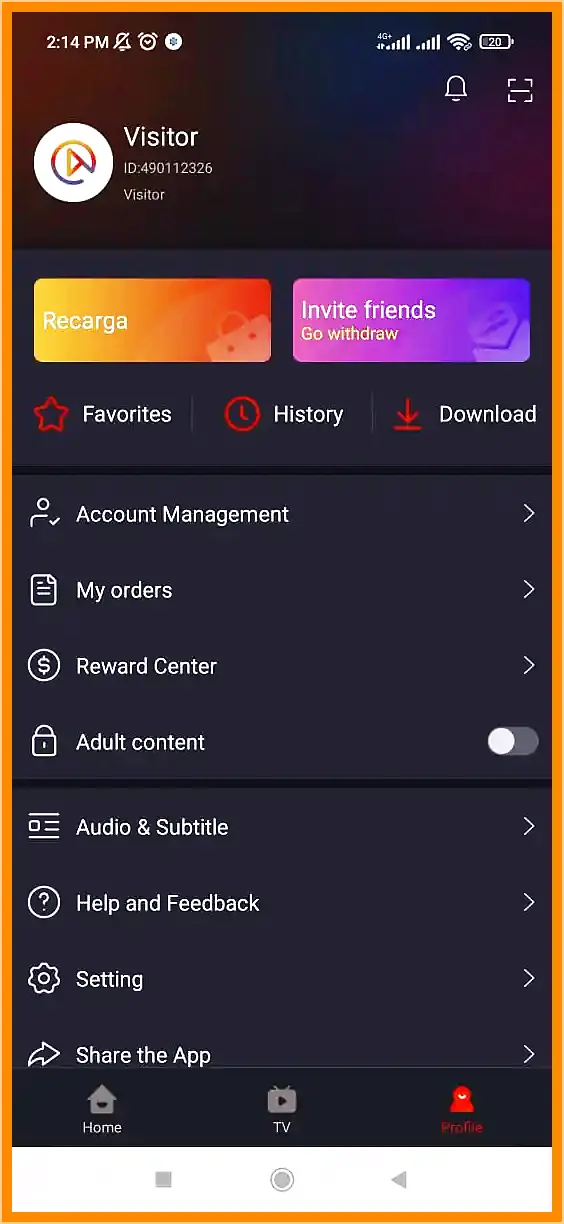
Capturas de tela do app
Veja algumas telas do UniTV APK antes de instalar. As imagens ajudam a entender a interface, o menu, o player e a área de canais.
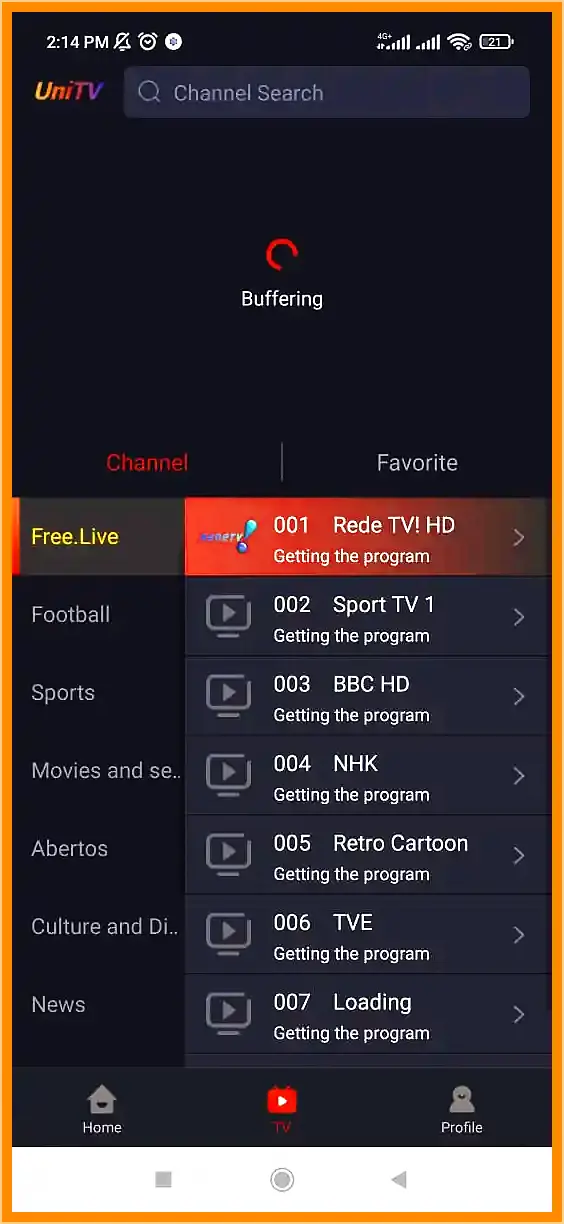
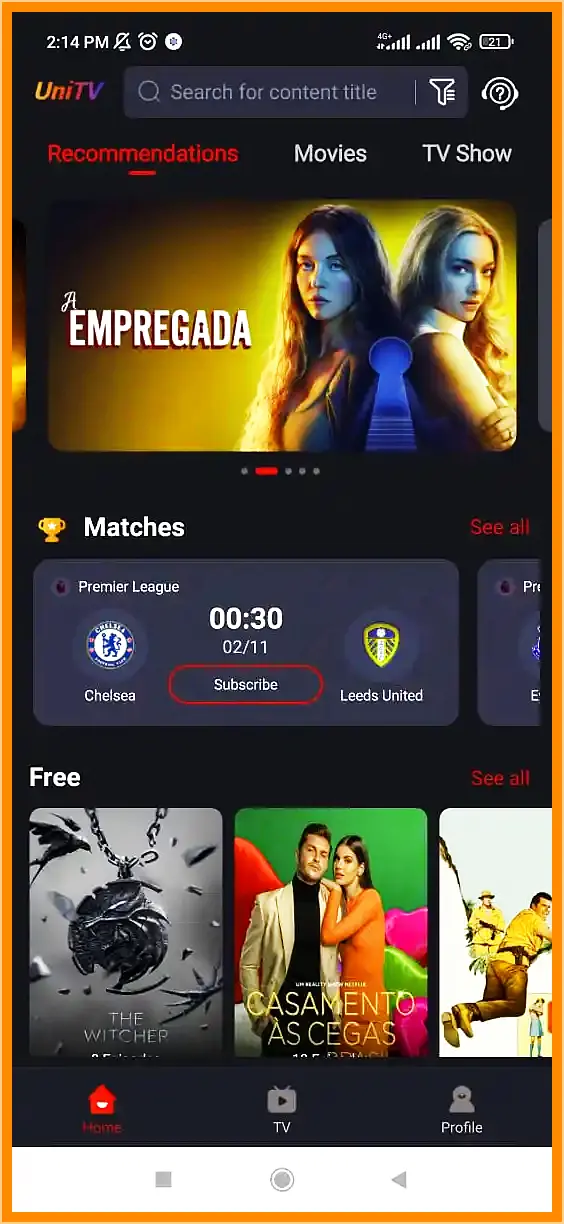
Recursos e funções que podem aparecer no app
As funções disponíveis no UniTV APK podem variar conforme a versão instalada, o aparelho usado e a disponibilidade do serviço. Em geral, os usuários procuram o app por causa de recursos como canais ao vivo, conteúdos sob demanda, favoritos, busca por categoria e reprodução em telas maiores.
Conteúdo, canais e navegação
Canais ao vivo
Algumas versões do app podem oferecer acesso a canais ao vivo, dependendo da disponibilidade e da configuração usada.
Filmes e séries
O app pode reunir áreas de filmes, séries e conteúdos sob demanda, conforme a versão instalada e o funcionamento do serviço.
Área infantil
Algumas versões incluem categorias voltadas para crianças. Mesmo assim, é importante que um adulto acompanhe o uso.
Busca e categorias
A navegação por categorias e busca interna pode ajudar a encontrar canais ou conteúdos com mais rapidez.
Reprodução, favoritos e uso diário
Qualidade de imagem variável
A qualidade da reprodução pode depender da internet, do aparelho, da fonte do conteúdo e da opção escolhida no player.
Legendas e áudio
Quando disponíveis, opções de legenda e áudio podem melhorar a experiência em filmes, séries e outros conteúdos.
Favoritos
A função de favoritos pode facilitar o acesso a canais ou conteúdos usados com frequência.
Controle familiar
Se a versão instalada oferecer esse recurso, configure restrições de acesso para melhorar o controle do uso em casa.
Uso em telas grandes
Celular, TV Box e Android TV
O APK pode ser usado em aparelhos Android compatíveis, incluindo celulares, TV Boxes e alguns dispositivos com Android TV.
Uso com controle remoto
Em TV Box e Android TV, a experiência pode ser melhor quando a interface responde bem ao controle remoto.
Desempenho depende da conexão
Para reduzir travamentos e buffering, use internet estável, evite rede sobrecarregada e mantenha espaço livre no aparelho.
Resumo rápido da instalação por aparelho
Antes de abrir o UniTV APK, escolha o caminho certo para o seu aparelho. No celular Android, a instalação costuma ser mais direta. Na Android TV e na TV Box, o processo segue manual, mas a navegação depende do controle. No Fire Stick, o fluxo costuma passar por um app auxiliar. No PC, o uso depende de emulador.
Como instalar o UniTV APK no Android ou celular
No celular ou tablet Android, o processo costuma ser curto: liberar a fonte certa, abrir o arquivo e concluir a instalação. O nome da opção pode mudar conforme a marca do aparelho, mas a lógica é a mesma. Em vez de liberar o sistema inteiro, permita apenas o navegador ou o gerenciador que vai abrir o APK. Este fluxo foi testado em celular Android com o arquivo atual desta página; o resultado pode variar conforme modelo e versão do sistema.
Permitir instalação de apps desconhecidos
Siga os passos abaixo para liberar apenas o app que vai baixar ou abrir o arquivo:
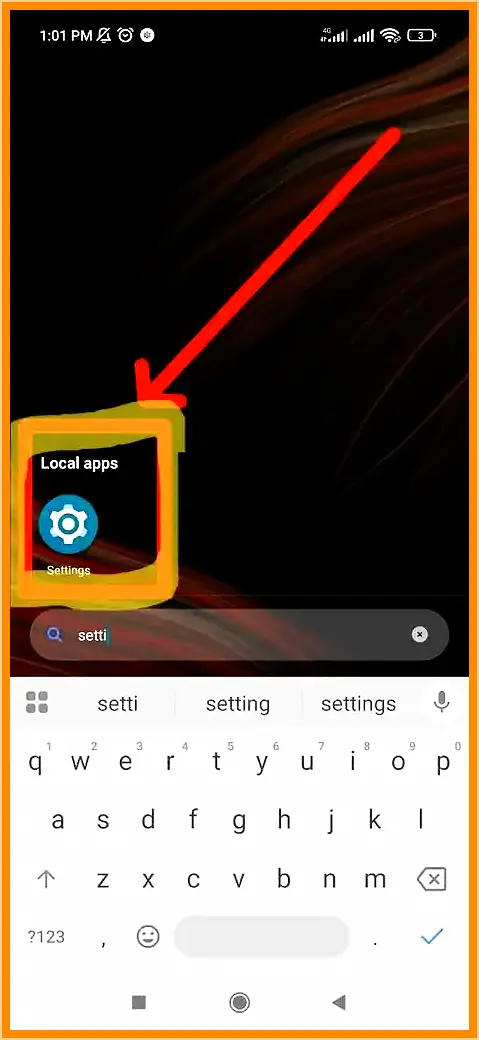
Abra as configurações do Android
Entre em Configurações ou Ajustes no seu celular para localizar as opções de segurança do sistema.
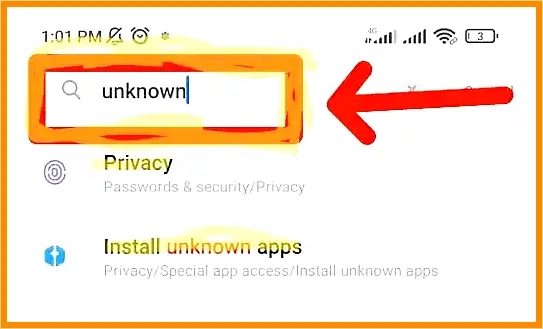
Procure por apps desconhecidos
Use a busca das configurações e digite “Instalar apps desconhecidos” para encontrar a permissão mais rápido.
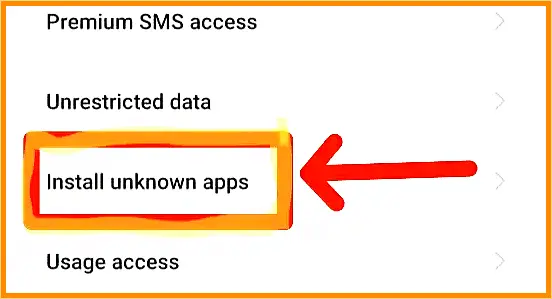
Abra a opção de instalação externa
Toque em “Instalar aplicativos desconhecidos” ou em uma opção parecida, dependendo da versão do Android.
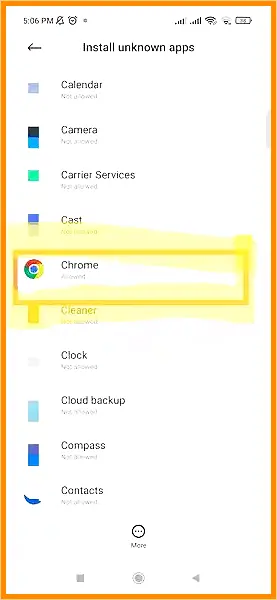
Escolha o navegador ou gerenciador
Selecione o app que será usado para baixar ou abrir o APK, como o navegador ou o gerenciador de arquivos.
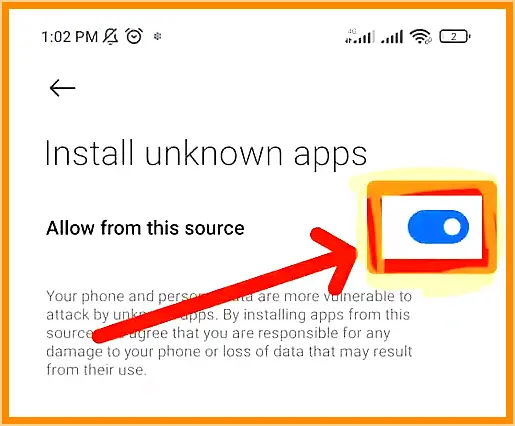
Permita apenas para essa fonte
Ative “Permitir desta fonte” apenas para o app escolhido. Depois da instalação, você pode desativar essa permissão novamente.
Instalar o arquivo APK no Android
Depois de liberar a permissão, o restante costuma levar poucos toques:
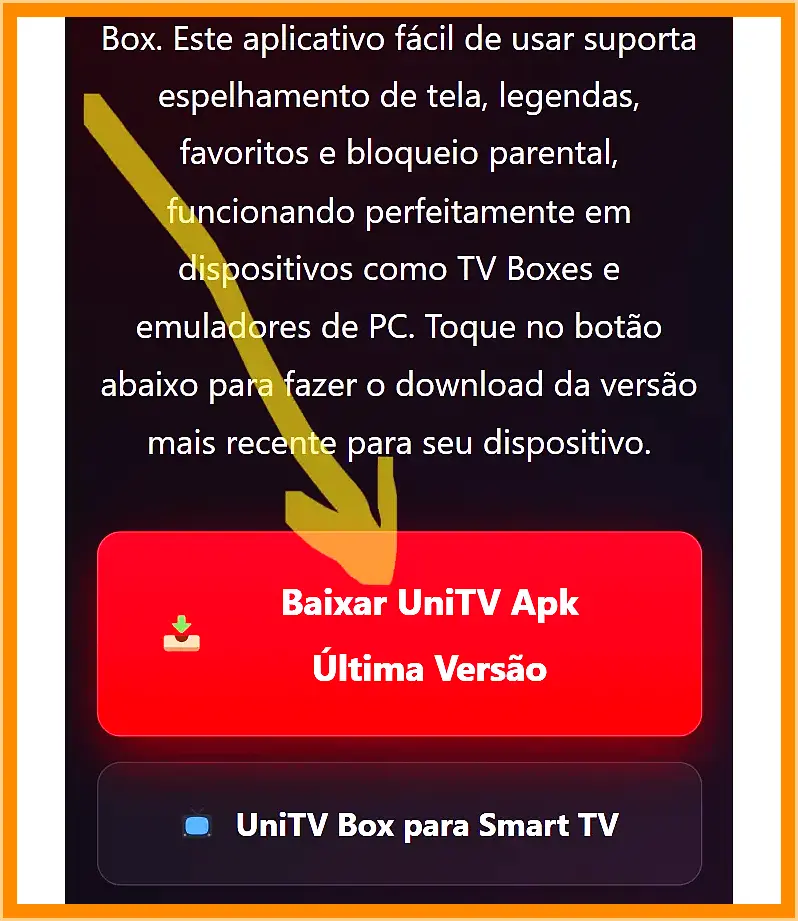
Baixe o arquivo APK
Acesse a página de download, confira as informações do arquivo e toque no botão de download.
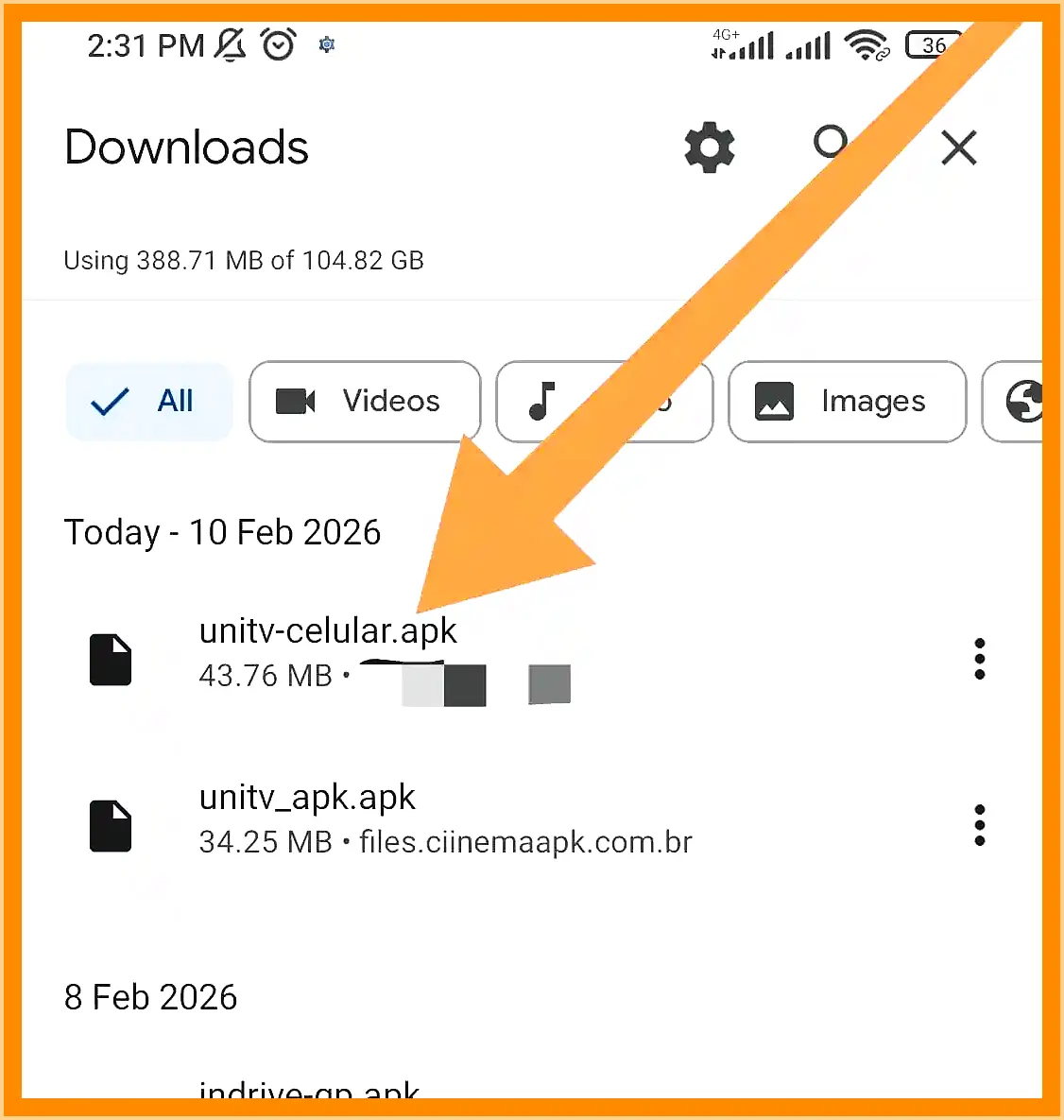
Encontre o arquivo baixado
Abra a pasta de downloads ou o gerenciador de arquivos do Android e localize o arquivo APK baixado.
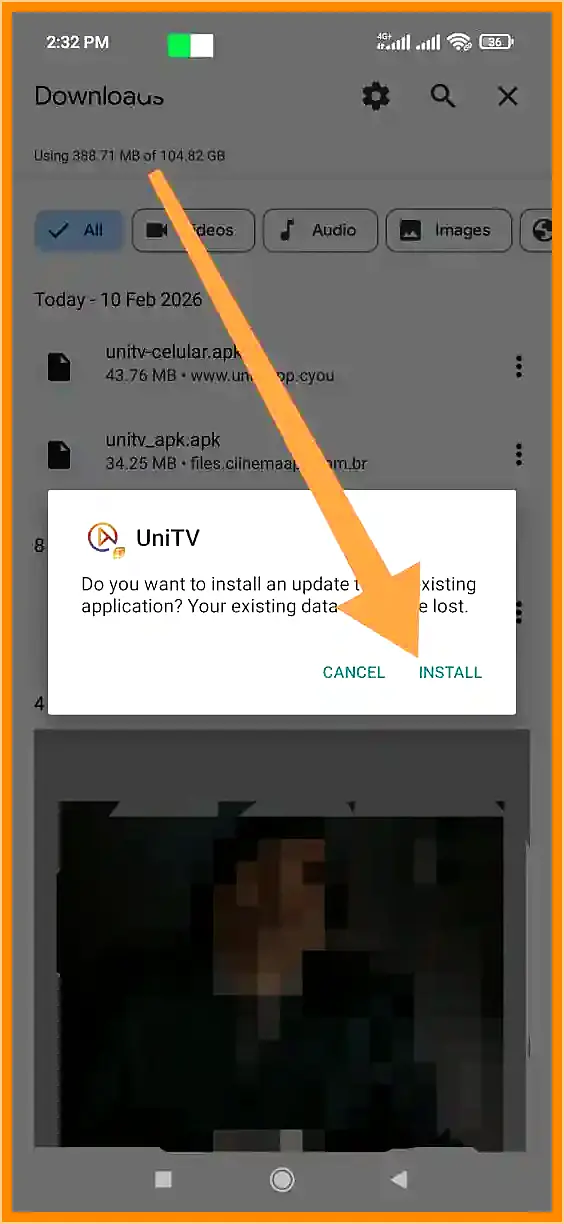
Toque em instalar
Abra o arquivo APK e toque em Instalar. Se o Android pedir confirmação, revise a mensagem antes de continuar.
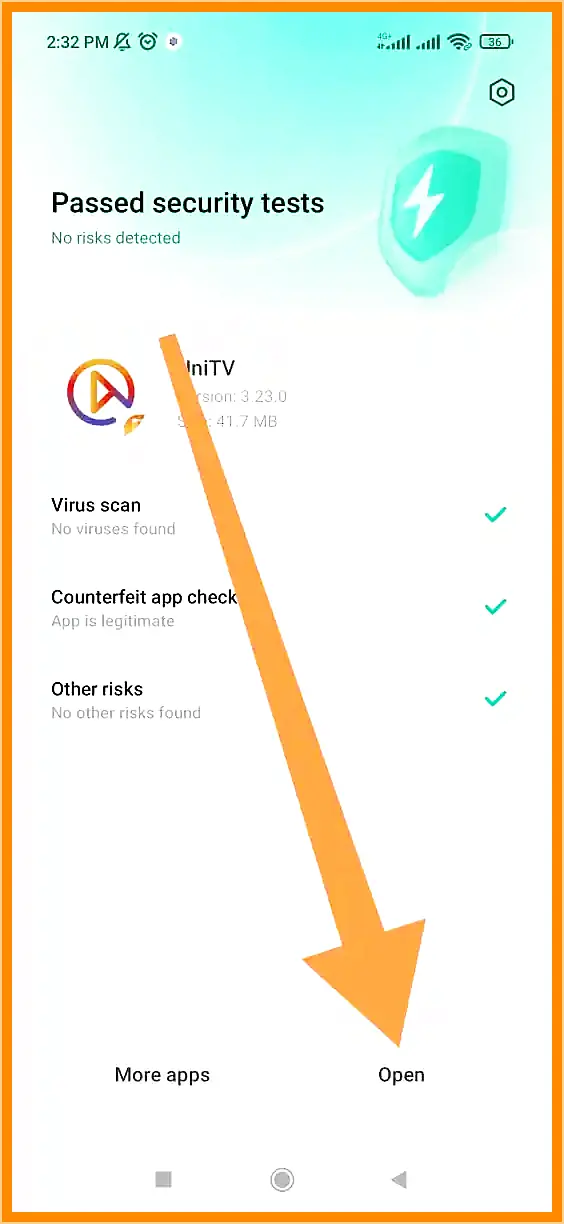
Abra o app após a instalação
Quando a instalação terminar, toque em Abrir e teste o app no seu aparelho.
Como instalar na Android TV e TV Box
Quando a busca já é por UniTV APK TV Box, download para TV Box ou uso em Android TV, o principal não é só baixar o arquivo. Também importa confirmar se o aparelho realmente usa Android, aceita APK manual, responde bem ao controle remoto e ainda tem memória e armazenamento suficientes. O arquivo atual foi testado em TV Box Android e em TV com Android TV / Google TV; para o passo a passo completo com arquivo próprio de TV Box, abra o guia do UniTV APK para TV Box.
1. Baixe ou transfira o APK
Você pode baixar o arquivo pelo navegador do aparelho ou transferir o APK por pendrive, se a TV Box permitir. Use apenas uma fonte que você reconhece e confira o nome do arquivo antes de abrir.
2. Permita instalação de fontes externas
Acesse as configurações do Android TV ou da TV Box e permita a instalação pelo navegador ou gerenciador de arquivos que será usado para abrir o APK. Ative essa permissão apenas para o app necessário.
3. Abra o arquivo e confirme a instalação
Localize o APK na pasta de downloads, no gerenciador de arquivos ou no pendrive. Abra o arquivo, toque em Instalar e aguarde o processo terminar.
4. Teste o app no aparelho
Depois de instalar, abra o app e veja se os menus respondem bem ao controle. Se a navegação ficar ruim, lenta ou travada, revise compatibilidade, versão do arquivo e limitações do aparelho antes de testar outra versão.
Smart TV e Fire Stick
Essas duas buscas costumam aparecer juntas, mas não devem ser tratadas como o mesmo caso. Em Smart TV, tudo depende do sistema da TV. No Fire Stick, o ponto principal deixa de ser a TV e passa a ser o fluxo do Fire OS, com permissões, Downloader e comportamento do próprio aparelho.
Smart TV: confirme o sistema primeiro
Antes de tentar instalar, veja se a TV usa Android TV ou Google TV. Se o sistema for Tizen, webOS ou Roku OS, o APK não deve ser tratado como caminho principal e costuma funcionar melhor com outro aparelho Android compatível.
Fire Stick: siga o processo do próprio aparelho
No Fire Stick, a instalação costuma usar o Downloader e a liberação de apps desconhecidos nas configurações. O fluxo é diferente do Android comum, então vale seguir o processo do Fire Stick antes de repetir o mesmo teste do celular ou da TV Box. Este caminho foi testado no Fire TV Stick com o APK atual; para detalhes do arquivo, permissões e instalação no aparelho, use o guia do UniTV no Fire Stick.
Como usar no PC com emulador Android
No computador, o UniTV APK PC entra como um caso separado. O arquivo não instala de forma nativa no Windows ou no Mac dentro deste fluxo, então o uso depende de emulador Android, espaço livre e algum ajuste de desempenho.
Se você precisa do passo a passo completo, abra a página do UniTV no PC.
Funciona no iPhone ou iPad?
Em iPhone e iPad, o UniTV APK iOS não entra como instalação direta, porque o iOS não usa arquivos APK como o Android. Como esse formato não instala diretamente no iOS, o mais seguro é entender a limitação primeiro em vez de baixar qualquer arquivo prometendo compatibilidade.
Para ver o cenário completo e as alternativas para esse caso, abra o guia sobre UniTV APK no iOS.
ARM32 e ARM64: por que isso importa na instalação do APK?
Alguns erros de instalação acontecem quando o arquivo APK não combina com a arquitetura do aparelho. Em celulares, TV Boxes e Android TV, é comum encontrar dispositivos com processadores de 32 bits ou 64 bits. Por isso, antes de instalar o arquivo, vale conferir se a versão do arquivo é compatível com o seu dispositivo.
Diferença entre ARM32 e ARM64
De forma simples, ARM32 costuma aparecer em aparelhos mais antigos ou mais básicos. Já ARM64 é comum em modelos mais recentes. Quando o APK não é compatível com a arquitetura do aparelho, o Android pode mostrar erro de instalação, erro de análise ou simplesmente impedir que o app seja instalado.
Como verificar a arquitetura do aparelho
Você pode usar um app de informações do sistema, como CPU-Z ou outro app confiável da Play Store, para verificar se o aparelho usa 32 bits ou 64 bits. Depois disso, confira se o arquivo APK disponível é compatível antes de tentar instalar.
Quando isso pode causar problema?
Essa verificação é útil principalmente em TV Boxes antigas, celulares com Android antigo e aparelhos com pouca memória. Se a instalação falhar, não tente instalar vários APKs em sequência. Primeiro, confira a versão do Android, a arquitetura do processador e o espaço livre no aparelho.
Como atualizar o UniTV APK com mais cuidado
Antes de trocar o UniTV APK instalado, confirme se a versão atual realmente causou o problema. Atualizar faz mais sentido quando a build atual ficou pesada, incompatível ou começou a falhar no mesmo aparelho. Antes de trocar o APK, confirme se a versão atual ainda funciona bem, se há espaço livre e se o problema não começou na internet, no cache ou no próprio aparelho.
Quando vale a pena atualizar?
A atualização faz mais sentido quando o app começou a apresentar erros, quando uma versão antiga não abre corretamente ou quando o aparelho pede uma versão mais recente. Se o UniTV está funcionando bem, não é obrigatório trocar de versão sem necessidade.
Cuidados antes de instalar outra versão
Evite instalar vários APKs por cima um do outro. Se possível, anote a versão atual, confira o nome do arquivo novo e mantenha espaço livre no aparelho. Em alguns casos, remover a versão antiga antes de instalar outra pode evitar conflitos.
E se a versão nova ficar lenta?
Se a versão nova ficar pesada, travar ou não funcionar bem no seu aparelho, pode fazer sentido testar uma versão anterior compatível. Antes disso, confirme se o problema não está na internet, no cache ou na falta de espaço.
Quando não vale trocar de versão agora?
Nem todo problema aponta para atualização. Se o vídeo trava em outros apps também, se o aparelho já está sem espaço ou se a rede vinha ruim antes, a versão instalada pode não ser o problema principal.
Atualizar por cima ou remover a versão antiga?
Na maioria dos casos, vale tentar instalar a versão nova por cima da atual primeiro. Se a atualização falhar, surgir conflito de instalação ou o app antigo parecer preso em erro de pacote, aí sim faz sentido remover a versão anterior e repetir a instalação limpa.
O que testar logo depois da atualização
Não basta ver a instalação concluir. Depois da troca, teste abertura do app, resposta dos menus, carregamento de categorias e a sensação de peso no aparelho. Se tudo ficou mais lento no mesmo teste, a build nova pode não ter sido a melhor escolha para aquele dispositivo.
Se a troca realmente piorou o uso no mesmo aparelho, compare a rota de versões antigas do UniTV na seção abaixo em vez de sair pulando entre vários arquivos sem critério.
UniTV Pro, VIP, Premium, Recarga e APK mod: o que checar antes
Termos como UniTV Pro APK, UniTV premium APK, UniTV mod APK, VIP e recarga costumam aparecer misturados em páginas, anúncios e listas diferentes, mas nem sempre falam da mesma coisa. Alguns tratam de plano, outros mostram código, e outros tentam empurrar APK alterado. Antes de baixar ou pagar, vale entender o que a página está oferecendo de verdade.
O que significa UniTV Recarga?
Em geral, páginas de recarga falam sobre códigos ou planos para ativar acesso por um período específico. Valores, nomes de planos e benefícios podem mudar de um site para outro. Se o seu caso for renovação de acesso, veja o guia de UniTV recarga para separar esse fluxo do download do APK. Por isso, não trate qualquer página que usa a palavra “oficial” como prova automática de confiança.
Confira antes de pagar ou inserir um código
Antes de comprar uma recarga ou inserir qualquer código no app, confira a reputação da página, os dados de contato, a política de reembolso, o método de pagamento e se o site explica claramente o que está sendo vendido. Desconfie de páginas sem identificação, com urgência exagerada ou com promessas muito acima do normal.
Cuidado com promessas de premium grátis
Páginas que prometem “premium grátis”, “desbloqueado”, “vitalício” ou “100% funcionando” podem oferecer arquivos modificados, versões instáveis ou downloads com risco. Esse tipo de promessa deve ser tratado com cuidado, principalmente quando o site não explica a origem do arquivo.
Por que evitar APK modificado?
APKs modificados podem alterar o funcionamento do app, causar travamentos, exibir anúncios estranhos, pedir permissões desnecessárias ou parar de funcionar sem aviso. Por isso, vale evitar versões alteradas vendidas só pela promessa de acesso premium.
Como analisar antes de baixar ou recarregar
Grátis, Recarga e Mod: comparação segura
| Tipo | O que observar |
|---|---|
| Versão gratuita | Verifique origem do arquivo, versão disponível, compatibilidade e permissões antes de instalar. |
| Pro / VIP / Premium | Confirme se as informações vêm de uma fonte confiável antes de considerar qualquer plano, código ou recurso pago. |
| Recarga | Confira prazo, valor, suporte, forma de entrega do código, política de reembolso e reputação do vendedor. |
| APK modificado | Evite arquivos alterados que prometem premium grátis, desbloqueio vitalício ou acesso sem limite. |
O mais seguro é tratar esse tipo de promessa com cautela. O unitvdownload.net reúne informações de download, instalação e compatibilidade. O site não vende recarga, não libera premium e não representa a marca. Antes de instalar qualquer arquivo ou inserir um código, confira versão, nome do arquivo, tamanho e origem.
Quando vale abrir outro guia
O mesmo UniTV APK não se comporta igual em todos os aparelhos. Quando o caso já depende mais do tipo de dispositivo do que do arquivo em si, faz mais sentido abrir o guia certo logo aqui em vez de insistir na homepage.
Cuidados antes de baixar e instalar
Antes de instalar qualquer APK, vale fazer uma verificação simples. Como a instalação é manual, o usuário precisa conferir a origem do arquivo, o nome do APK, a versão informada e as permissões solicitadas pelo app. Esse cuidado ajuda a reduzir riscos com arquivos modificados, links falsos e páginas que prometem recursos exagerados.
Como verificar o UniTV APK antes de instalar
Antes de abrir o arquivo no Android, TV Box ou Fire Stick, confira se o nome do arquivo faz sentido, se a versão informada combina com a página de download e se o tamanho do arquivo não parece estranho. Também evite baixar por links encurtados, anúncios agressivos ou páginas que mudam o botão de download várias vezes. Se você quiser um passo a passo completo, veja como verificar o UniTV APK antes de instalar.
Permissões e privacidade
Durante a instalação ou no primeiro uso, o app pode pedir permissões do Android. Leia cada solicitação com atenção. Um app de streaming pode precisar de internet e armazenamento para funcionar, mas permissões que não combinam com a função do app devem ser analisadas com mais cuidado.
O que este site entrega
O unitvdownload.net reúne o arquivo atual, guias por aparelho, versões antigas e páginas de suporte. O site não é o desenvolvedor do UniTV e não faz atendimento oficial. Use esta página para conferir arquivo, compatibilidade e o melhor caminho antes de instalar.
Uso responsável e segurança
Baixar o APK é só uma parte do processo. Também importa a origem do conteúdo, as permissões pedidas e o jeito como o app será usado no aparelho. Antes de abrir listas, canais ou serviços, confirme se a fonte é autorizada e se o uso faz sentido na sua região.
Use fontes autorizadas
Evite serviços, listas ou links que prometem acesso pago sem permissão. Além do risco jurídico, esse tipo de atalho costuma trazer instabilidade, bloqueio e arquivo ruim.
Quando buscar orientação jurídica
Se a sua dúvida é sobre a legalidade de um serviço, canal, lista ou conteúdo na sua região, procure orientação profissional. Esta página não substitui análise jurídica.
Evite testar vários arquivos em sequência
No Android, instalar uma versão em cima da outra sem checar compatibilidade costuma gerar mais erro, não menos. Revise versão, tamanho, permissões e espaço livre antes de testar outro arquivo.
Versões antigas do UniTV: quando um UniTV APK antigo pode ajudar?
Nem sempre a versão mais recente funciona melhor em todos os aparelhos. Em TV Boxes antigas, celulares com pouca memória ou sistemas Android mais antigos, um UniTV APK antigo pode aliviar o uso. Mesmo assim, a homepage não deve virar uma página de downgrade genérica: quando a build atual realmente pesa, o melhor caminho é abrir o hub de versões antigas do UniTV APK e testar uma build por vez.
Importante sobre histórico de versões
As informações sobre versões antigas aparecem em diferentes páginas de terceiros e nem sempre vêm acompanhadas de changelog oficial, data confirmada ou detalhes técnicos verificáveis. Por isso, trate cada versão como uma opção a ser conferida com cuidado antes da instalação.
Quando considerar uma versão anterior
Uma versão antiga pode fazer sentido quando o app ficou pesado depois de uma atualização, quando o aparelho tem pouca memória RAM ou quando a versão atual não instala por compatibilidade. Antes disso, teste internet, cache, espaço livre e reinicie o aparelho.
Versões antigas que costumam entrar na comparação
| Versão | Quando avaliar |
|---|---|
| UniTV 4.12.8 APK | Costuma funcionar como primeiro recuo quando a build atual pesa, desde que o arquivo continue confiável e compatível com o aparelho. |
| UniTV 3.9.3 APK | Pode entrar como passo intermediário quando a versão atual ainda pesa, mas você ainda não quer descer cedo demais para as builds mais leves. |
| UniTV 3.7.2 APK | Serve como passo controlado entre 3.9.3 e 3.5.8 quando a 3.9.3 ainda abre, mas não alivia o suficiente. |
| UniTV 3.5.8 APK | Pode ser considerada quando o aparelho já pede a build mais leve do grupo ou quando 3.7.2 e 3.9.3 ainda não bastaram. |
| UniTV 4.14.1 APK | Versão informada na página atual. Confira o nome do arquivo, o tamanho, as permissões e a compatibilidade antes de instalar. |
Cuidados ao testar versões diferentes
Para comparar opções com mais calma, confira primeiro a compatibilidade do aparelho, a origem do arquivo e o peso de cada versão antes de trocar o APK.
Dicas para usar com mais estabilidade
Depois de instalar o UniTV APK, alguns cuidados simples podem ajudar no uso diário. O desempenho do app depende do aparelho, da internet, do espaço livre e da versão instalada. Por isso, antes de reinstalar ou trocar de APK, vale revisar pontos básicos como cache, armazenamento e conexão.
Mantenha espaço livre no aparelho
Celulares, TV Boxes e Fire Stick podem ficar lentos quando o armazenamento está quase cheio. Apague arquivos baixados que não usa mais, remova apps desnecessários e reinicie o aparelho depois da limpeza. Isso ajuda o sistema a trabalhar com mais folga.
Limpe cache antes de limpar dados
O cache guarda dados temporários do app. Se o UniTV começar a ficar lento, travar nos menus ou demorar para abrir, limpar o cache pode ser um bom primeiro teste. Evite começar limpando dados, porque essa ação é mais forte e pode remover informações salvas do app.
Feche apps em segundo plano
Em aparelhos com pouca memória RAM, muitos apps abertos podem deixar a reprodução pesada. Antes de assistir, feche aplicativos que não está usando. No Fire Stick e em algumas TV Boxes, também pode ajudar forçar a parada de apps que ficaram abertos em segundo plano.
Use uma conexão estável
Para reduzir buffering, prefira uma rede Wi-Fi forte ou cabo de rede na TV Box, quando possível. Se outros apps de vídeo também travam, o problema pode estar na internet, no roteador ou no próprio aparelho, e não apenas no UniTV.
Quando abrir uma página de suporte
Se o app já instala, mas trava, fica em buffering ou não carrega os canais, vale sair da homepage e abrir a página de suporte do erro certo. Isso evita trocar de arquivo quando o problema está na conexão, no cache ou no aparelho.
Problemas comuns na instalação e no uso
Alguns problemas aparecem antes mesmo de abrir o app. Outros surgem depois da instalação, como travamentos, canais que não carregam ou lentidão no vídeo. Antes de trocar de versão ou reinstalar várias vezes, vale identificar em qual etapa o erro acontece.
Erro de análise ou falha ao instalar
Quando o Android mostra erro de análise, falha no pacote ou app não instalado, o problema pode estar no arquivo incompleto, na versão do Android, na arquitetura do aparelho, na falta de espaço ou na permissão para instalar apps de fontes externas. Confira o arquivo baixado, libere a permissão apenas para o navegador ou gerenciador usado e teste novamente.
UniTV não abre depois de instalado
Se o app instala, mas não abre, reinicie o aparelho, confira se há espaço livre e veja se a versão do APK combina com o Android do dispositivo. Em aparelhos antigos, uma versão mais leve pode funcionar melhor, mas isso deve ser testado com cuidado.
Canais não carregam ou ficam em carregamento infinito
Se o app abre, mas os canais não carregam, o problema pode estar na internet, no DNS, no cache, no aparelho ou em uma falha temporária da fonte do conteúdo. Para esse caso específico, veja o guia sobre canais do UniTV não carregam.
Travamentos, buffering ou vídeo congelando
Se o conteúdo abre, mas o vídeo trava, congela ou fica com buffering, teste outro canal, outro app de vídeo, outra rede, cache e espaço livre no aparelho. Para esse problema, veja o guia sobre UniTV APK travando.
Se você ainda não sabe por onde começar, abra a página UniTV APK não funciona.
Quando esta homepage resolve o seu caso
Esta homepage resolve melhor o cenário mais comum: baixar o arquivo atual, conferir os dados do APK e decidir se o aparelho deve seguir com essa instalação ou abrir um guia mais específico. Na prática, este é o primeiro filtro para quem ainda está tentando entender se a build atual combina com o aparelho.
Antes de instalar, confira nome do arquivo, versão, tamanho, permissões e espaço livre. Isso costuma evitar tentativa repetida e download fora do cenário do aparelho.
Conclusão rápida
Se o seu aparelho aceita instalação manual e você quer começar pelo arquivo atual, o UniTV APK desta página é o caminho mais direto depois de conferir versão, tamanho, nome do arquivo e compatibilidade. Se o seu caso for TV Box, Fire Stick, Smart TV, PC, iPhone, versão antiga ou erro na instalação, abra a página certa antes de baixar de novo para evitar tentativa repetida e erro por arquivo ou aparelho incompatível.
Se você quiser entender como este site confere antes de publicar, veja UniTV é confiável.
Dúvidas Comuns (FAQs)
Use o botão principal para baixar o arquivo atual desta página. Antes de instalar, confira nome do APK, versão, tamanho e compatibilidade. Para TV Box, Fire Stick ou outro sistema, abra o guia específico do aparelho.
Não. O unitvdownload.net é um site independente que reúne download, instalação e compatibilidade. Não somos o desenvolvedor do UniTV e não fazemos suporte oficial. O arquivo atual e os detalhes desta página são conferidos antes de publicar.
O arquivo atual desta homepage é a build 4.14.1 (32,7 MB). Se você procura uma build mais antiga por compatibilidade, use o hub de versões antigas do UniTV.
Em aparelhos com Android (TV Box e muitas TVs com Android TV ou Google TV), o APK costuma instalar manualmente quando o sistema permite fontes externas. Testamos em TV Box Android e em TV com Android TV; o resultado pode variar por modelo. Para o guia completo, abra a página do UniTV APK TV Box.
Em Smart TV, isso depende do sistema. Android TV e Google TV podem aceitar APK. Samsung, LG e Roku costumam não instalar esse formato. No Fire Stick, o processo costuma usar Downloader e permissões próprias do aparelho.
Não existe instalação direta de APK no iPhone ou iPad, porque o formato APK pertence ao Android.
Confira se o arquivo foi baixado por completo, se há espaço livre, se o Android é compatível, se a arquitetura do aparelho combina com o APK e se a permissão para fontes externas foi liberada para o app certo.
Teste internet, cache, espaço livre, memória e outro app de vídeo no mesmo aparelho. Se só o UniTV falhar, siga a página de suporte para travamentos.
Teste outro canal, outra rede, reinicie o roteador e limpe o cache. Se o problema continuar, o melhor é abrir a página de suporte para canais que não carregam.
Não é o melhor caminho. APKs modificados podem ser instáveis, pedir permissões estranhas, exibir anúncios ou parar de funcionar sem aviso.
Quando o aparelho pede outro fluxo, como Fire Stick, PC com emulador, iPhone, versão antiga ou ajuda para erro de instalação, travamento e canais que não carregam. A homepage funciona melhor para o arquivo atual e a visão geral.